MEL skript – procházení výběru a hromadné zobrazení pivotu

Intro videokurzu
Intro video
Fine-tuning renderu
Kvalita výsledného renderu se odvíjí od spousty věcí – krom uměleckých kvalit se můžeme bavit o technických záležitostech, a to konkrétně o kvalitě na úrovni pixelů.
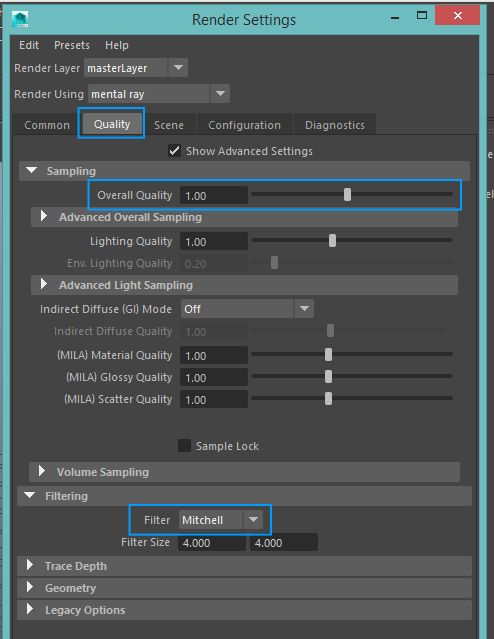
Někdy se stane, že některé pixely nebo části renderu jsou neostré, zubaté atd. Maya 2016 má ve výchozích nastaveních hodnoty, které pomáhají zrychlit render-time, ale můžou způsobit drobné technické nedokonalosti. Některé z nich lze odstranit na nastavení renderu v záložce s kvalitou.
Především jde o posuvník Overall quality a algoritmus pro anti-aliasing.
- Overall quality je defaultně nastaven na 0,25 a zvednou ho lze až na 2,00. Při zvedání ale může hodně narůst render time a přitom mezi některými hodnotami už ani neuvidíte rozdíl – proto si ukládejte náhledy a porovnávejte je mezi sebou.
- Algoritmus pro anti-aliasing – defaultně je označený Gaussian; ten vám bude dělat mírné neostrosti na okrajích objektů a na texturách. Např. pro animaci to je v pohodě (krom toho, že vypadá dobře a renderuje se rychleji než „vyšší“ algoritmy). Ovšem pro statické rendery možná budete chtít zvednout celkovou ostrost použítím Mitchell, nebo Lanczos.
Jak zazipovat soubory na Windows 10
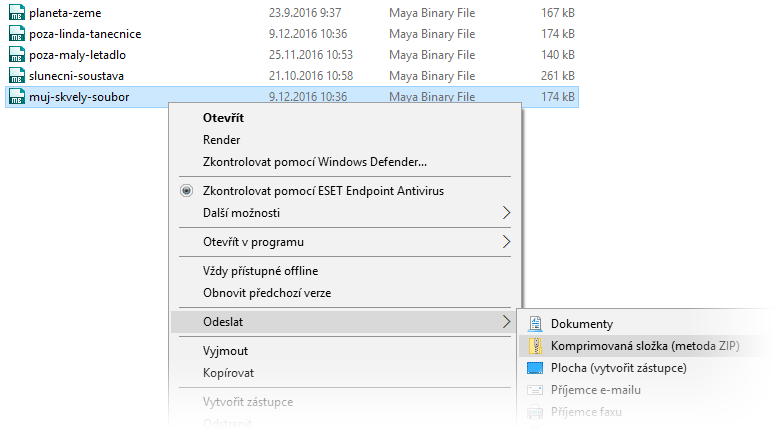
Je to schované, ale snadné – stačí na soubor kliknout RMB a vybrat Odeslat->Komprimovaná složka (metoda ZIP)
Jak udělat jemnější stíny
Nejdřív je potřeba přidat světlo, pak otevřít Attribute editor a na záložce Shadows použít volbu Use Raytrace Shadows, pokud ještě není zakliknutá.
Jedna věc je nastavení jemnosti stínu a druhá věc je jaho kvalita. Obecně – méně kvality = více šumu. Chcete-li kvalitnější stíny, je potřeba zvednout počet Shadow Rays, čili počet paprsků vyzářených do scény. Pokud bude hodnota Shadow Rays nízká a jemnost vysoká, stíny budou hodně šumět.
Zvednout hodnotu Shadow Rays ale samo o sobě nestačí; to jen vyzáří do scény více paprsků a prodlouží render time, ale nemusí znamenat, že stíny budou měkčí. Pokud chcete jemnější stíny, záleží na typu světla:
- Area light – čím větší je objekt světla ve 3D okně, tím měkčí stíny bude dělat
- Ostatní světla – jemnost jejich stínů není ovlivněná velikostí světla ve 3D okně, ale nastavením v Attribute editoru (jeden řádek nad Shadow Rays):
- Point / Volume / Spot Light – měkkost stínu řídí parametr Light Radius
- Directional Light – měkkost stínu řídí parametr Light Angle
- Ambient Light má zase parametr Shadow Radius – nezapomeňte, že toto světlo blbne v kombinaci s mental rayovskými materiály a je potřeba to ještě ošetřit – jinak tyto materiály vůbec na ambientní světlo nebudou reagovat

Jak zapnout mental ray
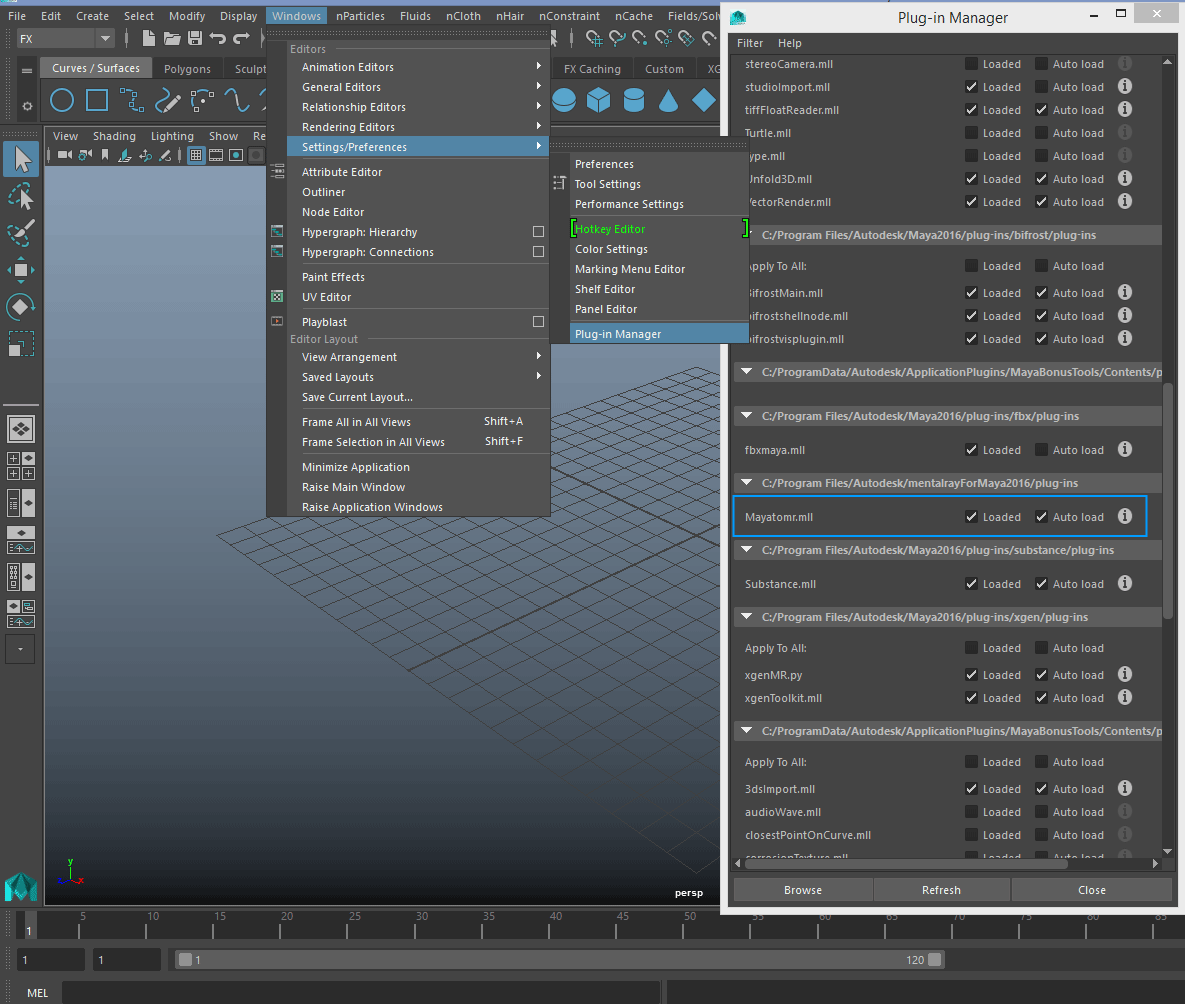
V případě, že v renderovacím okně, nebo na nastavení renderu nejde vybrat mental ray, je potřeba ho aktivovat. Mental ray je od verze 2016 jako samostatný plugin a lze ho najít pod Windows->Settings/preferences->Plug-in Manager a cca v polovině okna najdete Mayatomr.mll. Tam stačí zaškrtnout Loaded a Autoload. Není třeba nic ukládat ani potvrzovat, stačí okno zavřít.
Jak nastavit Final Gathering
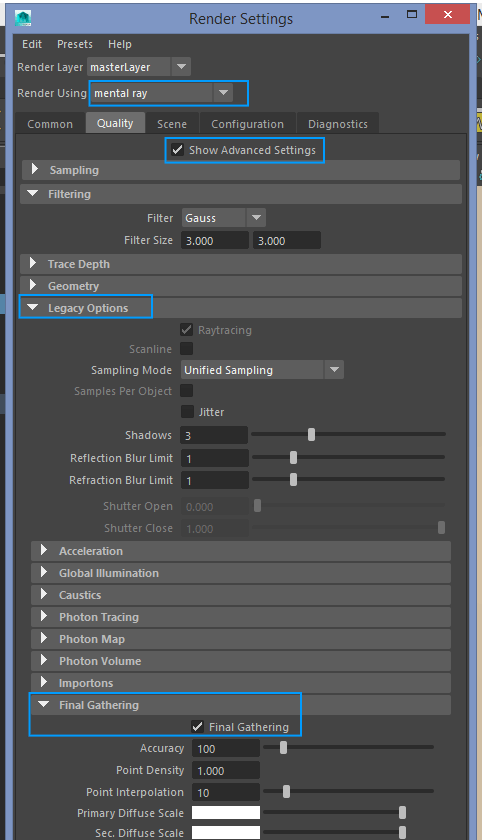
V Mayi 2016 je Final Gathering nyní oddělený od zbytku nastavení. Je potřeba najet na nastavení renderu, zvolit mental ray a v záložce s kvalitou dát Show Advanced Settings a následně na spodku okna rozkliknout Legacy Options a zaškrtnout Final Gathering.

Intro – přehled kurzu
V tomto videoseriálu se podíváme na uživatelské rozhraní programu Maya 2016 a seznámíme se s vkládáním objektů a manipulací s nimi. Vysvětlíme si, co je to object/component mód, naučíme se, jak přepínat okna a nakonec přidáme materiál s texturou a světlem a naši 3D scénu vyrenderujeme.