Jak zazipovat soubory na Windows 10
Je to schované, ale snadné – stačí na soubor kliknout RMB a vybrat Odeslat->Komprimovaná složka (metoda ZIP)
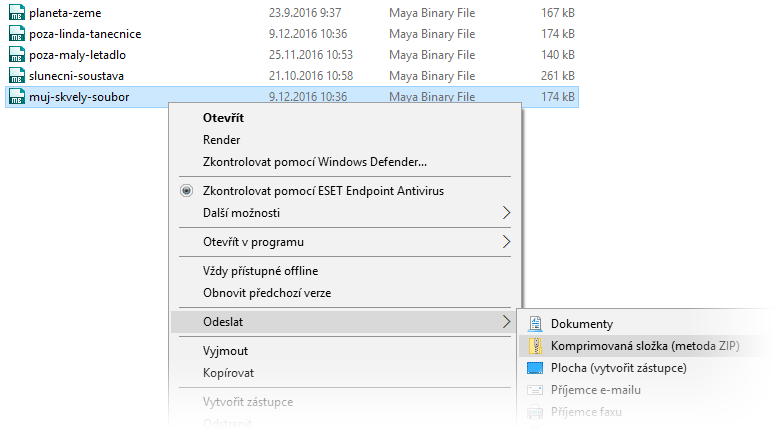

Je to schované, ale snadné – stačí na soubor kliknout RMB a vybrat Odeslat->Komprimovaná složka (metoda ZIP)
Nejdřív je potřeba přidat světlo, pak otevřít Attribute editor a na záložce Shadows použít volbu Use Raytrace Shadows, pokud ještě není zakliknutá.
Jedna věc je nastavení jemnosti stínu a druhá věc je jaho kvalita. Obecně – méně kvality = více šumu. Chcete-li kvalitnější stíny, je potřeba zvednout počet Shadow Rays, čili počet paprsků vyzářených do scény. Pokud bude hodnota Shadow Rays nízká a jemnost vysoká, stíny budou hodně šumět.
Zvednout hodnotu Shadow Rays ale samo o sobě nestačí; to jen vyzáří do scény více paprsků a prodlouží render time, ale nemusí znamenat, že stíny budou měkčí. Pokud chcete jemnější stíny, záleží na typu světla:

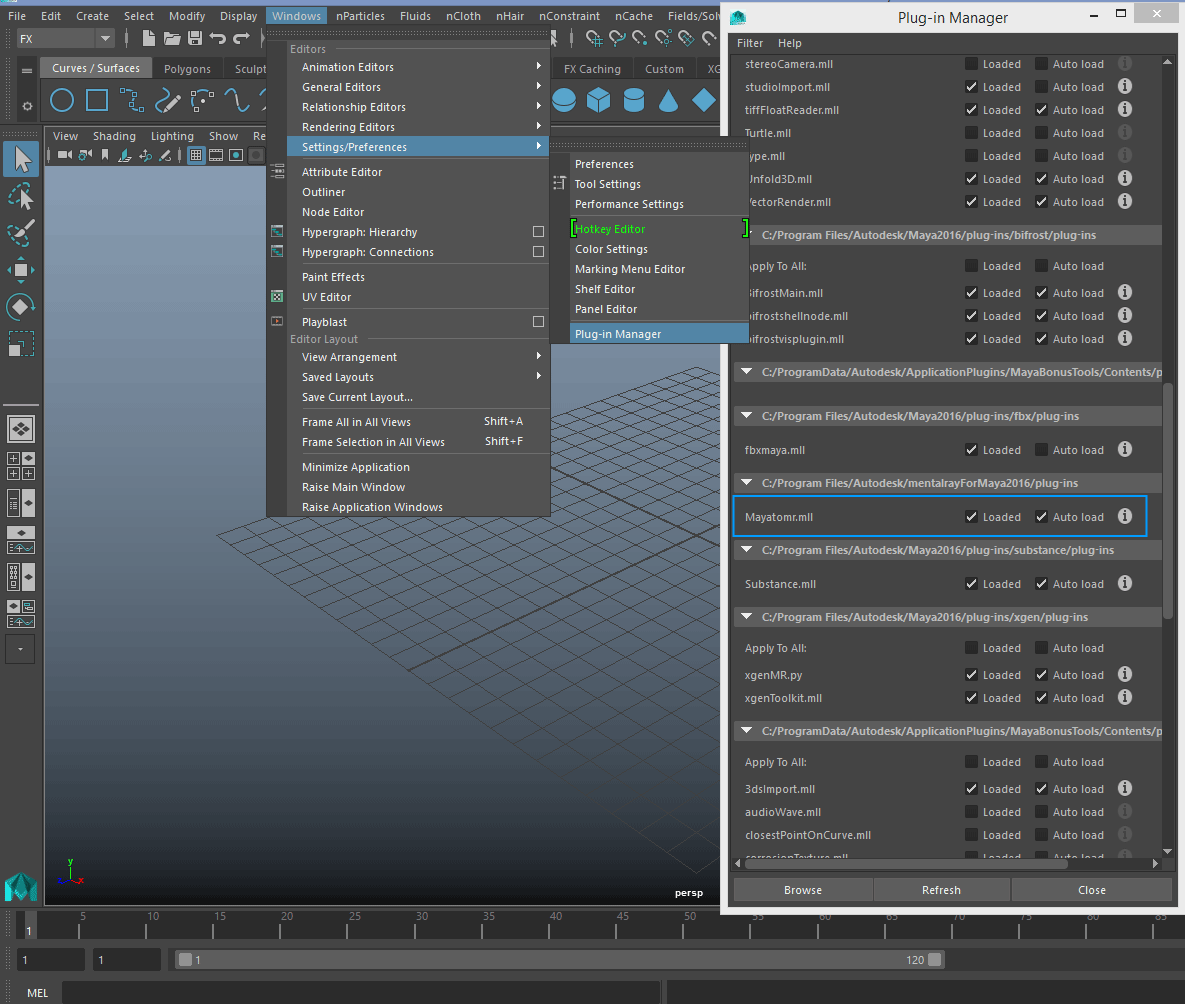
V případě, že v renderovacím okně, nebo na nastavení renderu nejde vybrat mental ray, je potřeba ho aktivovat. Mental ray je od verze 2016 jako samostatný plugin a lze ho najít pod Windows->Settings/preferences->Plug-in Manager a cca v polovině okna najdete Mayatomr.mll. Tam stačí zaškrtnout Loaded a Autoload. Není třeba nic ukládat ani potvrzovat, stačí okno zavřít.
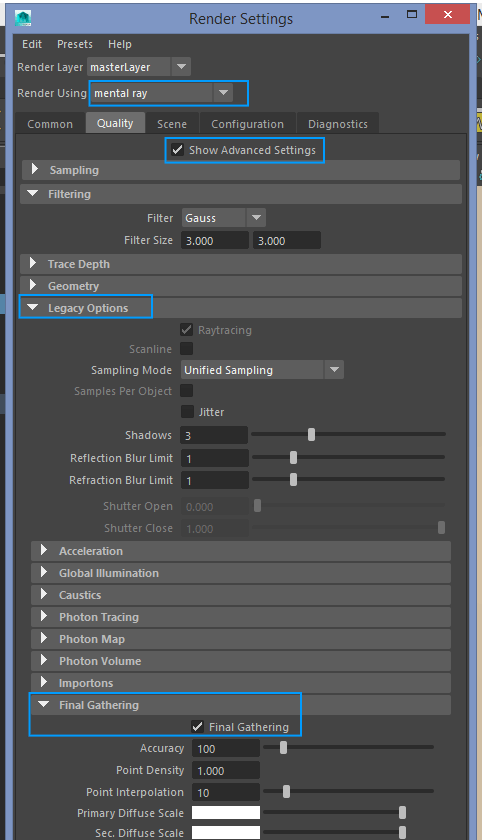
V Mayi 2016 je Final Gathering nyní oddělený od zbytku nastavení. Je potřeba najet na nastavení renderu, zvolit mental ray a v záložce s kvalitou dát Show Advanced Settings a následně na spodku okna rozkliknout Legacy Options a zaškrtnout Final Gathering.

V tomto videoseriálu se podíváme na uživatelské rozhraní programu Maya 2016 a seznámíme se s vkládáním objektů a manipulací s nimi. Vysvětlíme si, co je to object/component mód, naučíme se, jak přepínat okna a nakonec přidáme materiál s texturou a světlem a naši 3D scénu vyrenderujeme.